01 添加第一个监控
准备好本地 Git 仓库。
Git Knock 使用本机 Git。首次启动会检查是否可用;如果提示未安装,可安装 Git 或 Xcode Command Line Tools,再重新打开应用。
点开菜单栏图标,选择“+添加监控”。
选中已经克隆的本地仓库,确认远端,再选择要关注的远端分支。当前每个本地仓库对应一个远端分支。
等第一次检查成功。
第一次只建立观察基线,不把已有提交当成新消息。之后发现新增提交,才会发送提醒。同一项、同一批新增汇总为一条通知和一次提示音。
02 看看谁更新了什么
收起的仓库卡片显示最新提交的摘要、作者和提交时间;点开卡片,查看最近 10 条提交的时间线,包括完整正文。长内容可滚动查看,长摘要可悬停查看。
菜单栏图标会区分正常、检查中和有未读更新。点开面板,即将所有监控的未读提醒视为已读。关闭面板后,监控继续。
界面中的时间来自 Git 提交日期,不是实际推送时间。Git Knock 定期检查,不是即时推送服务。
在仓库右侧的“…”菜单中,可以编辑目标、暂停或恢复,也可以移除监控。监控与设置在重启后保留。
03 用顺手的方式提醒
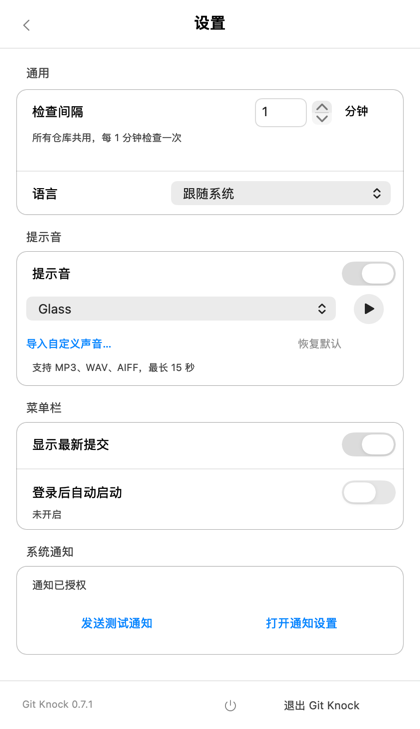
点右上角齿轮打开设置。所有仓库共用一个检查间隔,默认 1 分钟,可调整为 1–60 分钟的整数。
换个喜欢的提示音
14 种 Mac 系统短音随时可选,也可以开关自动提示音。系统短音之外,还可以让新提交用喜欢的声音来敲门。
打开设置,导入本地音频。
点“导入自定义声音…”,选择 MP3、WAV 或 AIFF 文件。实际音频时长须大于 0 且不超过 15 秒。
试听一下,就准备好了。
点声音旁边的播放按钮试听。导入后会在本机保存副本;文件不可用或时长不符合要求时,保留原来的声音。
为尊重第三方音频版权,App 不内置游戏语音。请选择自己录制或有权使用的声音。
想找一点灵感,可以看看 Mixkit 的通知音效。下载和使用前,请核对对应素材及用途适用的音效许可。这些是外部资源,Git Knock 不提供音频下载或镜像。
语言与菜单栏
可跟随系统,或手动选择中文、英语、韩语、日语、西班牙语、葡萄牙语、法语、德语。系统首选语言不受支持时使用英语。菜单栏还可选择显示最新提交的时间与作者。
登录启动与退出
开启“登录后自动启动”后,可能需要在 macOS 系统设置中批准。关闭面板只会隐藏界面;设置底部的“退出 Git Knock”会结束应用并停止监控。
04 没有收到提醒?
先试一次系统通知。
在设置的“系统通知”中发送测试通知,检查权限、提醒样式和专注模式。测试通知不代表有新提交,也不会播放提示音。声音可单独用“试听”检查,同时留意 Mac 音量与输出设备。
再确认监控状态和远端连接。
确认监控没有暂停、第一次基线已成功,并等待一次检查。远端分支读取失败时,可在同一仓库终端运行 git ls-remote --heads origin 核对连接;非 origin 远端请替换名称。代理、SSH 或凭据问题可能同时影响分支列表与检查。
仍有问题,可以查看帮助与支持,提供版本、系统和简短复现步骤。
05 它会怎样操作仓库?
Git Knock 只 fetch 选定远端目标到应用专用引用,不执行 pull、checkout 或 merge,不改工作文件,也不更新普通远端跟踪引用与标签。是否拉取和合并,仍由开发者决定。
它提醒代码变化,不判断任务完成、测试通过或部署成功。两次检查之间推送后又彻底撤回的历史,轮询可能无法看到。